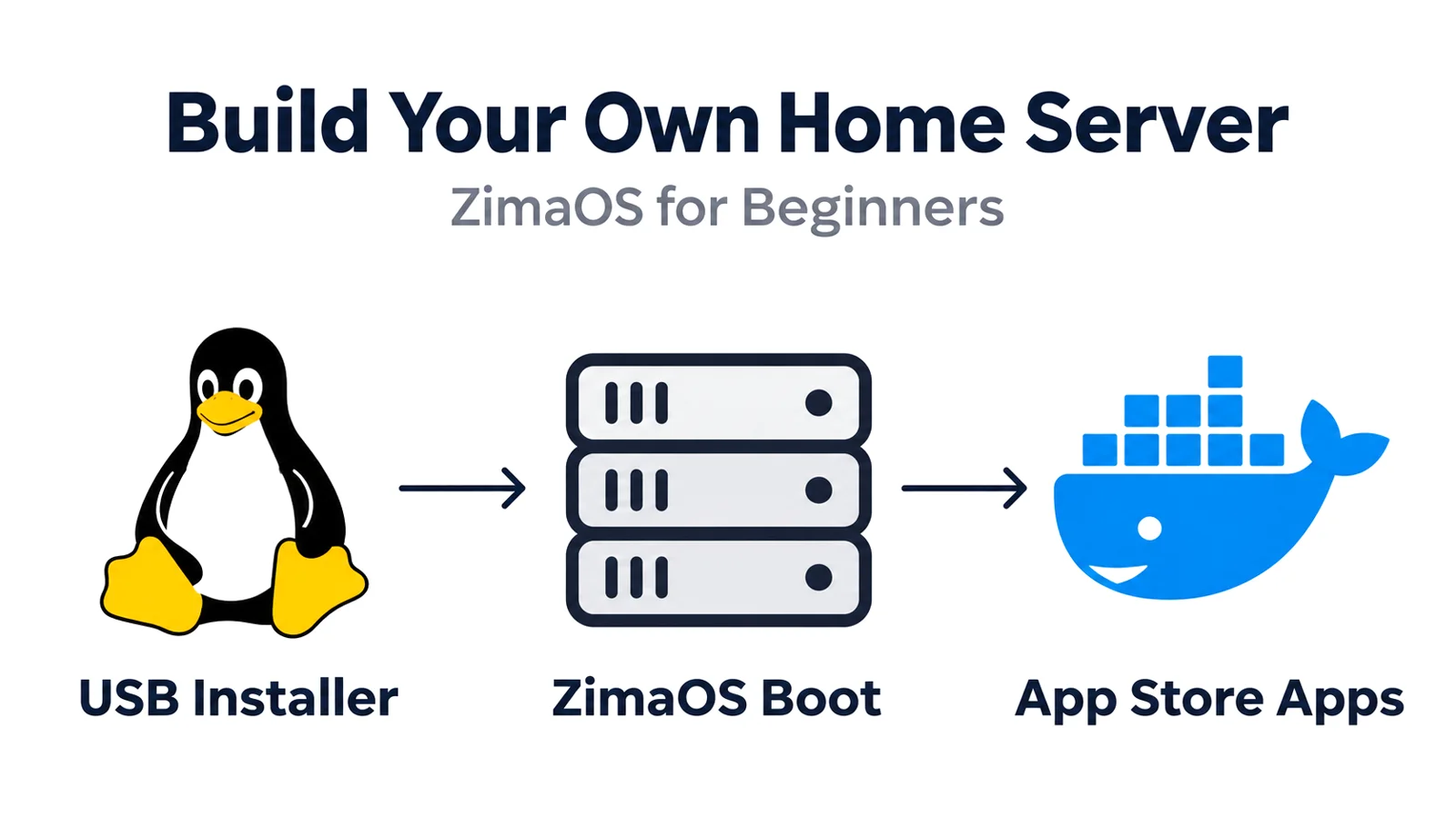
Membangun Home Server Sendiri dengan ZimaOS: Panduan Lengkap untuk Pemula
Banyak pemula ingin punya home server tapi mentok di instalasi OS server klasik (TrueNAS, Proxmox, Ubuntu Server) yang penuh command line dan setup manual. ZimaOS hadir sebagai turunan CasaOS yang dibangun di atas Buildroot, didesain khusus biar instalasi dan manajemen aplikasi semudah smartphone. Artikel ini bahas instalasi dari nol sampai akses aman dari luar rumah.
Kebutuhan Hardware
Sebelum download installer, cek dulu spesifikasi minimum:
Disk sistem minimal 25GB (SSD/NVMe/USB, bukan untuk simpan data, cuma OS)
RAM minimal 4GB (rekomendasi 8GB kalau mau jalankan banyak kontainer)
CPU x86_64 64-bit (ARM dukungan masih terbatas)
Mode boot UEFI wajib aktif di BIOS
Secure Boot harus dimatikan
Mode disk controller diset ke AHCI (bukan RAID/IDE)
Disk data terpisah (HDD/SSD tambahan) untuk simpan file, media, backup
Langkah Instalasi
1. Download Image dan Buat USB Installer
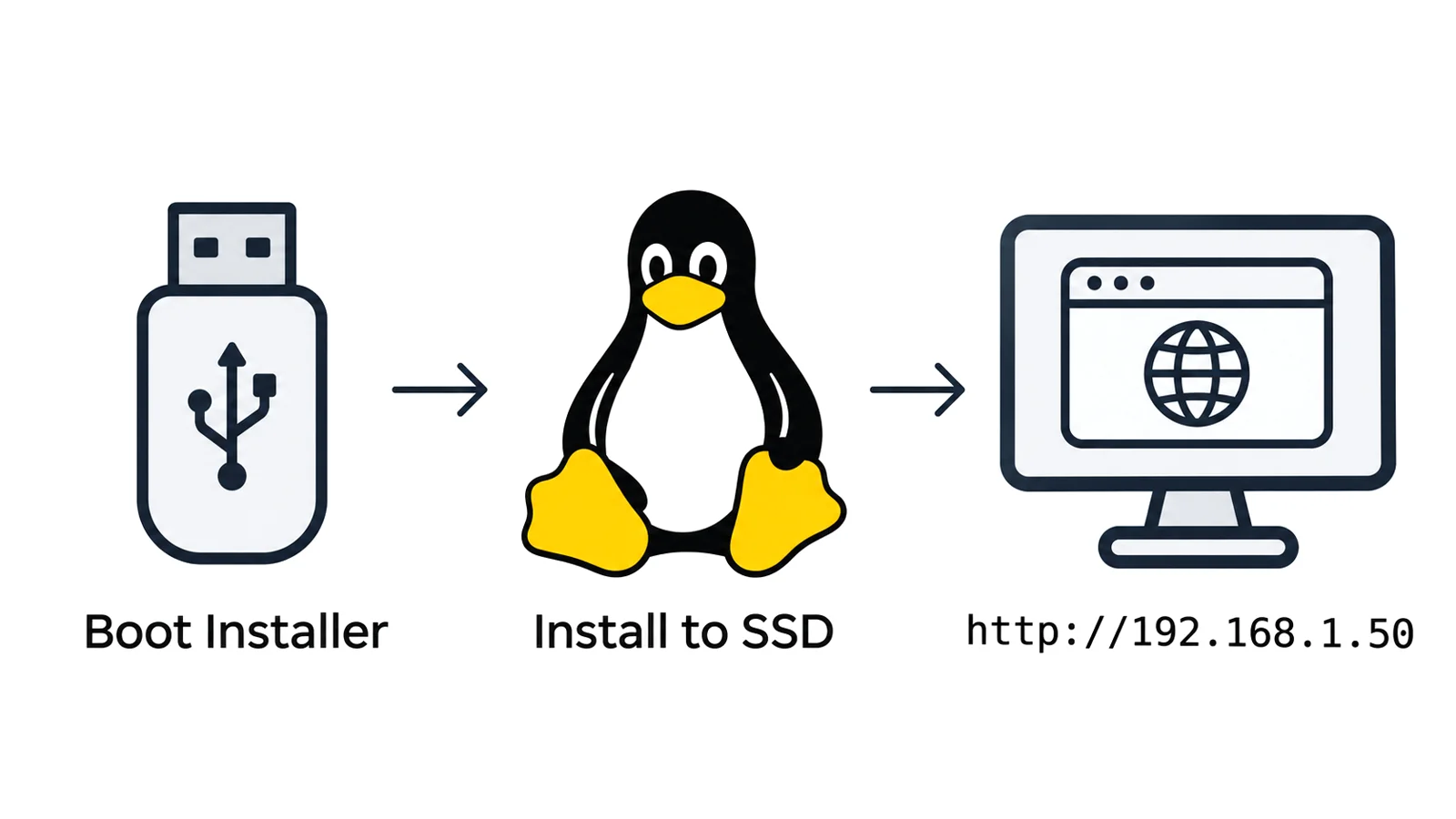
Unduh image ZimaOS resmi dari situs project, lalu flash ke USB pakai tool seperti Rufus (Windows) atau balenaEtcher (Linux/Mac):
https://github.com/IceWhaleTech/ZimaOS/releases
Pilih file .img terbaru, flash ke USB minimal 8GB.
2. Atur BIOS
Masuk BIOS (biasanya tombol Del, F2, atau F10 saat boot), lalu:
Aktifkan UEFI Boot Mode
Matikan Secure Boot
Set SATA/disk controller ke AHCI
Set boot priority ke USB
3. Boot dari USB dan Jalankan Installer
Colokkan USB ke mesin target, nyalakan, pilih boot dari USB. Installer ZimaOS akan muncul dalam tampilan grafis sederhana.
4. Pilih Disk Sistem
Installer akan minta pilih disk tujuan instalasi OS. Pilih disk kecil (SSD 25GB+) khusus untuk sistem, jangan disk besar yang mau dipakai simpan data.
Target disk: /dev/sda (SSD 32GB)
5. Tunggu Proses Instalasi
Proses format dan copy image berjalan otomatis, biasanya 5-10 menit tergantung kecepatan USB dan disk.
6. Reboot dan Akses Web UI
Setelah instalasi selesai, lepas USB, reboot. ZimaOS akan menampilkan IP address di layar (lewat monitor atau HDMI). Akses dari browser komputer lain di jaringan yang sama:
http://192.168.1.50
Ganti IP sesuai yang muncul di layar server. Ikuti wizard setup awal (buat akun admin, atur nama hostname).
Konfigurasi Awal
Menambahkan Disk Data
Setelah login ke dashboard, masuk menu Storage, lalu tambahkan disk data (HDD/SSD terpisah dari disk sistem). ZimaOS akan format dan mount otomatis sebagai storage pool.
RAID 1 Bukan Backup
Kalau punya 2 disk data identik, ZimaOS mendukung konfigurasi RAID 1 (mirror) lewat menu Storage. Perlu dipahami:
RAID 1 melindungi dari kegagalan hardware disk (satu disk mati, data masih ada di disk satunya)
RAID 1 tidak melindungi dari ransomware, salah hapus file, atau bug aplikasi yang menimpa data di kedua disk sekaligus
RAID bukan pengganti backup ke lokasi/media terpisah
Install Aplikasi lewat App Store
ZimaOS punya App Store resmi berisi 500-800+ aplikasi one-click install, termasuk:
Immich — backup foto/video mirip Google Photos
Jellyfin / Plex — media server streaming
Nextcloud — file sync & share pribadi
AdGuard Home — DNS ad-blocker jaringan
Home Assistant — smart home hub
Pi-hole — alternatif ad-blocker DNS
Semua aplikasi di atas tersedia sebagai one-click install resmi di App Store ZimaOS, tidak perlu menulis Docker Compose manual. Tinggal buka App Store, cari nama aplikasi, klik Install, tunggu beberapa menit.
Custom Docker Compose baru diperlukan kalau aplikasi yang dicari belum tersedia di App Store resmi (aplikasi niche atau self-hosted tool yang jarang dipakai).
Akses Aman dari Luar Rumah
Godaan paling umum: buka port di router (port forwarding) supaya home server bisa diakses dari internet. Jangan lakukan ini, kecuali paham risiko dan sudah pakai reverse proxy + firewall ketat. Masalahnya:
Port terbuka langsung jadi target scan bot 24 jam
Kalau ISP pakai CGNAT (umum di banyak ISP residensial/mobile broadband), IP publik yang didapat bukan IP dedicated — port forwarding tidak akan bekerja sama sekali
Solusi: VPN Mesh (Tailscale)
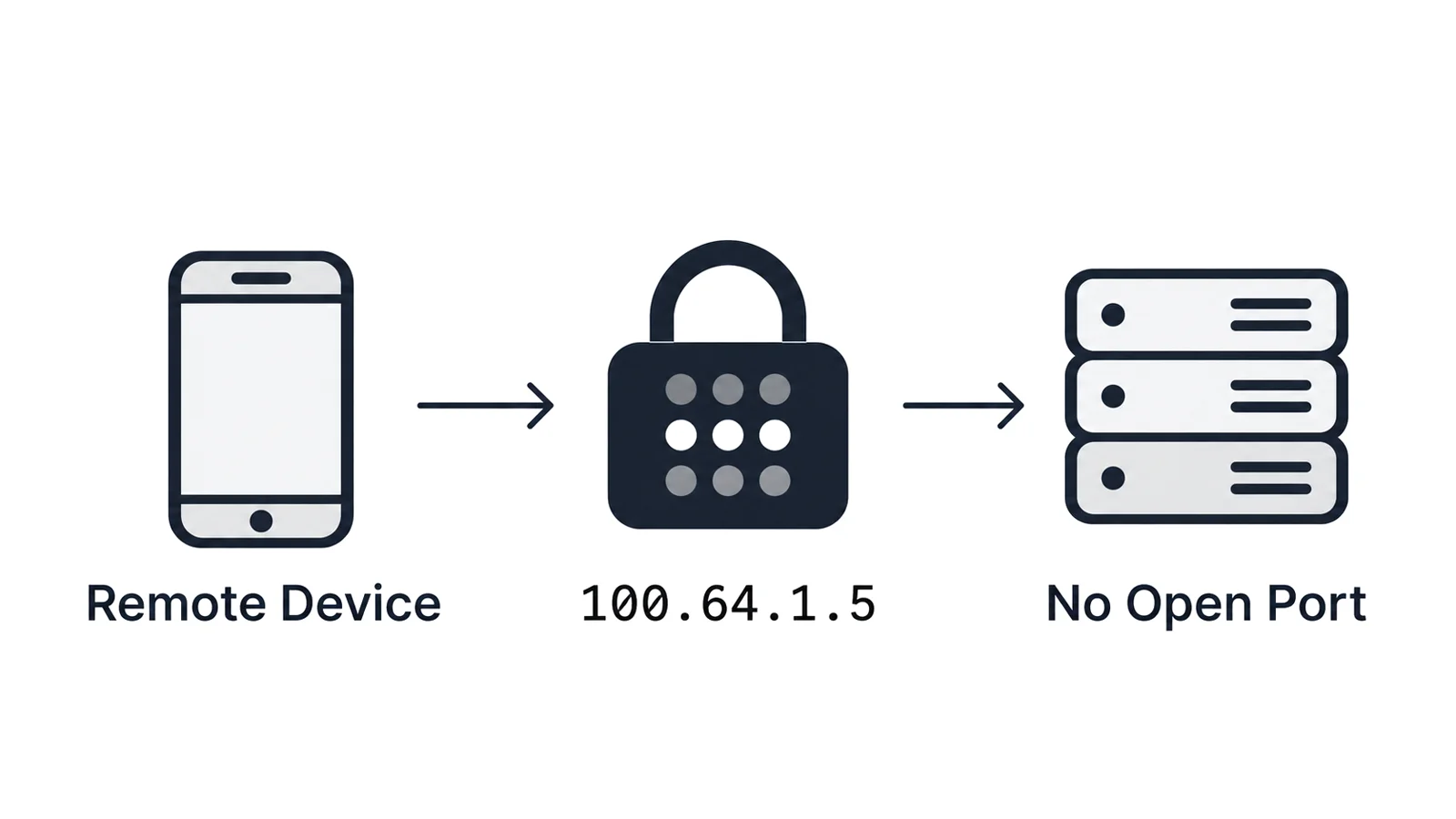
Install aplikasi Tailscale dari App Store ZimaOS (atau App Store OS lain yang didukung), login pakai akun yang sama di HP/laptop. Tailscale membuat jaringan mesh terenkripsi antar perangkat tanpa perlu buka port apapun di router.
tailscale status
Setelah terhubung, server bisa diakses dari mana saja lewat IP internal Tailscale (format 100.x.x.x), misalnya:
http://100.64.1.5
Keuntungan pendekatan ini:
Tidak ada port terbuka ke internet publik
Tetap jalan meski ISP pakai CGNAT
Enkripsi end-to-end antar perangkat (WireGuard)
Bisa batasi akses per perangkat lewat ACL Tailscale
Aturan Backup 3-2-1
RAID menjaga uptime, bukan backup. Terapkan aturan 3-2-1:
3 salinan data (1 asli + 2 backup)
2 jenis media berbeda (misal: disk internal + disk eksternal/NAS lain)
1 salinan di lokasi berbeda (cloud storage, atau disk yang dibawa ke lokasi lain)
ZimaOS App Store punya aplikasi backup (misalnya rclone, Duplicati, atau fitur backup bawaan) untuk jadwalkan sinkronisasi otomatis ke cloud storage eksternal.
Kesimpulan
ZimaOS menurunkan barrier pembuatan home server lewat instalasi grafis dan App Store one-click, cocok untuk pemula yang tidak mau pusing command line. Poin kunci: siapkan disk sistem terpisah minimal 25GB, pastikan UEFI aktif dan Secure Boot mati, pakai RAID hanya untuk uptime bukan backup, akses dari luar rumah lewat VPN mesh seperti Tailscale (bukan port forwarding), dan selalu terapkan backup 3-2-1 untuk data yang benar-benar penting.